blog

Laptopa Sıvı Döküldüğünde Ne Yapmalı? Hayat Kurtaran Acil Müdahale

Bilgisayar başında çalışırken, oyun oynarken veya dizi izlerken bir anlık dikkatsizlik sonucu o kabus anını yaşayabilirsiniz: Bilgisayara su, kahve veya çay dökülmesi. Bu durum her kullanıcının en büyük korkularından biridir. Ancak panik yapmak yerine hızlı ve doğru adımlar atarak cihazınızı kurtarmanız mümkündür.

Peki, sıvı teması olduktan sonra ne yapılmalı? Cihaz çalışmaya devam ediyorsa tehlike geçmiş midir? İşte bilgisayarınızı servise götürene kadar yapmanız gereken acil müdahaleler ve sıvı temasının cihazınızdaki gizli etkileri hakkında bilmeniz gereken her şey.

1. İlk 60 Saniye: Acil Olarak Ne Yapmalıyım?

Sıvı döküldüğü an, zamanla yarışıyorsunuz demektir. Servise gitmeden önce evde veya ofiste yapacağınız şu ilk yardım adımları, cihazın hayatta kalma şansını %80 oranında artırır:

  • Gücü Hemen Kesin: Bilgisayarı Windows menüsünden kapatmaya çalışarak vakit kaybetmeyin. Güç tuşuna basılı tutarak cihazı anında kapatın. Eğer cihaz prize takılıysa fişini hızla çekin.
  • Bataryayı Çıkarın (Mümkünse): Eğer laptopunuzun bataryası dışarıdan çıkarılabilir formdaysa hemen sökün. Gömülü bataryaya sahipseniz, cihazı kapalı tuttuğunuzdan emin olun.
  • Ters Çevirin (Çadır Pozisyonu): Sıvının anakarta doğru ilerlemesini yerçekimiyle durdurun. Ekranı açık bırakarak cihazı ters “V” (çadır) şeklinde bir havlunun üzerine koyun. Bu, sıvının klavyeden geri süzülmesini sağlar.
  • Bağlı Donanımları Sökün: USB bellekler, fare, şarj kablosu veya kulaklık gibi tüm çevre birimlerini cihazdan ayırın.
  • Yüzeyi Kurulayın: Mikrofiber bir bez veya kağıt havlu yardımıyla klavyenin ve kasanın üzerindeki görünen sıvıyı nazikçe, bastırmadan emdirin.

Kesinlikle Yapmamanız Gerekenler (Ölümcül Hatalar)

  • Saç kurutma makinesi kullanmayın: Sıcak hava, klavye tuşlarını eritir ve sıvıyı anakartın daha derinlerine doğru iter.
  • Pirinç efsanesine inanmayın: Telefonlarda işe yaradığı sanılan pirinç, bilgisayarın fan boşluklarına girerek daha büyük donanımsal arızalara yol açar.
  • “Çalışıyor mu?” diye açıp test etmeyin: Cihazın içindeki sıvı kurumadan elektrik vermek, doğrudan kısa devreye sebep olur.

2. Sıvı Döküldü, Klavye Bozuk Ama Cihaz Çalışıyor. Ne Yapmalıyım?

Kullanıcıların en çok düştüğü yanılgılardan biri şudur: “Sıvı döküldü, birkaç tuş basmıyor ama bilgisayar açılıyor, o zaman sorun yok.” Bu çok tehlikeli bir yanılgıdır.

Eğer cihaz çalışıyorsa, şanslısınız ki sıvı henüz işlemci (CPU) veya grafik işlemci (GPU) gibi hayati parçalara ulaşmamış ya da anlık bir kısa devre yaratmamıştır. Ancak klavyenin altındaki yalıtım katmanı sıvıyı sadece bir süreliğine tutuyor olabilir.

Ne yapmalısınız? Cihaz çalışıyor olsa bile hemen kapatın. Cihaz çalışırken içindeki fanlar döner ve hava akımı yaratır. Bu hava akımı, içerideki su veya kahve damlacıklarını anakartın diğer bölgelerine savurabilir. Ayrıca sıvı içeride kaldıkça zamanla korozyon (paslanma) başlar. Bugün sadece klavyesi bozulan cihazınız, bir hafta sonra tamamen “ölü” hale gelebilir.

3. Bilgisayar Komple Sağlam Çalışıyor, Anakarta Zarar Verdi mi Nasıl Anlarım?

“Suyu döktüm, sildim ve cihaz hiçbir şey olmamış gibi çalışmaya devam ediyor. Acaba anakarta ulaştı mı?” sorusunun dışarıdan bakarak kesin bir cevabı yoktur. Bunu anlamanın tek yolu, cihazın içinin profesyonel bir teknisyen tarafından açılıp incelenmesidir.

Gizli Tehlike: Oksitlenme (Korozyon) Su (özellikle de şekerli kahve, çay, asitli içecekler), anakart üzerindeki bakır yollar ve lehimler üzerinde “oksitlenme” adı verilen bir kimyasal reaksiyon başlatır. Sıvı anakarta temas etmişse, cihaz o an kısa devre yapmasa bile oksitlenme süreci saatli bir bomba gibi işlemeye başlar. Oksitlenme, anakart üzerindeki yolları yavaş yavaş çürütür. 1 ay boyunca sorunsuz kullandığınız bilgisayarınız bir sabah aniden hiç açılmayabilir. Bu yüzden cihaz sağlam görünse bile kesinlikle içinin açılıp özel solüsyonlarla temizlenmesi şarttır.

4. Sıvı Temasının Bilgisayara Zararları Nelerdir?

Farklı sıvıların cihaza verdiği zararlar da farklıdır:

  • Saf Su: En az zararlı olanıdır. Hızlıca kurutulur ve gücü kesilirse cihazın kurtulma şansı çok yüksektir. Ancak içeride kalırsa paslanmaya yol açar.
  • Şekerli Çay / Kahve: Şeker kuruduğunda yapışkan bir tabaka bırakır. Bu tabaka hem klavye tuşlarının yapışmasına hem de anakart üzerinde yoğun oksitlenmeye sebep olur.
  • Asitli İçecekler (Kola, Soda vb.): En tehlikeli olanlarıdır. Asit, anakarttaki iletken yolları çok hızlı bir şekilde eriterek kalıcı hasarlar bırakır.

Temel Zararlar:

  • Kısa Devre: Elektrik akımının yanlış yollardan geçerek çiplerin yanmasına sebep olması.
  • Korozyon (Çürüme): Donanım bileşenlerinin paslanması.
  • Klavye Arızası: Tuşların basmaması veya yapışkan hale gelmesi.

5. Bundan Sonra Nasıl Bir Yol İzlemelisiniz?

Evdeki ilk yardım adımlarını (kapatma, ters çevirme, kurulama) tamamladıktan sonra izlemeniz gereken yol haritası şudur:

  1. Sabırlı Olun: Bilgisayarı en az 48 saat boyunca kesinlikle açmaya veya şarja takmaya çalışmayın.
  2. Profesyonel Destek Alın: Bizden destek almak için 0216 265 10 77 nolu hattı arayabilir veya bu hatta whatsapp dan bilgi alabilirsiniz.
  3. Durumu Şeffafça Anlatın: Servise gittiğinizde “kendi kendine bozuldu” demek yerine, tam olarak ne döküldüğünü (şekerli kahve, su vb.) ve ne zaman döküldüğünü söyleyin. Bu, teknisyenin doğrudan “Ultrasonik Yıkama” veya kimyasal temizlik işlemlerine başlamasını hızlandırır ve cihazınızı kurtarır.

Özetle; Sıvı temasında en iyi tamir, hız ve doğru müdahaledir. Fişi çekin, cihazı ters çevirin ve bir uzmana başvurun. Unutmayın, çalışan bir cihaz “kurtulmuş” anlamına gelmez; içerideki korozyon temizlenmeden risk asla bitmez.

blog

Bilgisayar Neden Isınır? Isınma Sorunu, Zararları ve Kesin Çözüm

Oyun oynarken, önemli bir proje üzerinde çalışırken veya sadece film izlerken bilgisayarınızın bir soba gibi ısındığını hissetmek oldukça can sıkıcıdır. Yüksek fan sesi, anlık takılmalar ve cihazın alev topuna dönmesi, sadece kullanım keyfinizi kaçırmakla kalmaz; aynı zamanda bilgisayarınızın sessizce yardım istediğinin en büyük göstergesidir.

Peki, bilgisayar neden ısınır? Isınan bilgisayar arıza yapar mı, performans kaybeder mi? Bu kapsamlı rehberimizde ısınma sorunlarının temel nedenlerini, donanımınıza verdiği zararları ve bu kabustan kurtulmanın profesyonel yollarını tüm şeffaflığıyla açıklıyoruz.

Bilgisayar (Laptop / Masaüstü) Neden Isınır?

Bilgisayarların işlemci (CPU) ve ekran kartı (GPU) gibi temel bileşenleri çalışırken doğal olarak ısı üretir. Bu ısı, soğutma sistemi (fan ve bakır borular) aracılığıyla dışarı atılır. Eğer cihazınız aşırı ısınıyorsa, bu sistemde bir tıkanıklık var demektir. Başlıca sebepler şunlardır:

  • Toz ve Kir Birikmesi: Cihazınızın içine çekilen hava, beraberinde mikroskobik tozları ve tüy parçalarını da getirir. Zamanla bu tozlar fan yapraklarında ve hava ızgaralarında kalın bir keçe tabakası oluşturarak sıcak havanın dışarı çıkmasını engeller.
  • Kurumuş Termal Macun: İşlemci ile soğutma bloğu arasındaki ısı transferini sağlayan termal macun, zamanla (genellikle 1-2 yıl içinde) kurur ve taşlaşır. Kuruyan macun ısıyı iletemez ve işlemci kendi ısısıyla baş başa kalır.
  • Yumuşak Zeminlerde Kullanım: Laptopların yatak, yastık, koltuk veya diz üstünde kullanılması, alt kısımdaki hava giriş deliklerini kapatarak cihazın adeta “nefes almasını” engeller.
  • Kötü Tasarım ve Eski Nesil Donanım: Bazı cihazların kasaları fiziksel olarak yetersiz bir havalandırma tasarımına sahiptir. Ayrıca yıllanmış donanımlar, güncel yazılımları ve oyunları çalıştırırken kapasitelerinin sınırlarını zorladıkları için çok daha fazla ısınırlar.

Aşırı Isınma Bilgisayara Ne Gibi Zararlar Verir? (Arıza Yapar mı?)

Bu sorunun kısa cevabı: Evet, kesinlikle yapar. Bilgisayarların 85°C – 90°C ve üzeri sıcaklıklarda uzun süre çalışması, teknolojik bir intihardır. Meydana gelebilecek başlıca sorunlar şunlardır:

1. Performans Kaybı (Thermal Throttling)

Bilgisayarınız yanmamak için kendini korumaya alır. İşlemci ve ekran kartı, sıcaklık tehlikeli boyutlara ulaştığında kendi çalışma hızını ve gücünü otomatik olarak düşürür. Buna “Thermal Throttling” (Isı Darboğazı) denir. Oyunlarda aniden FPS düşmesi (kasma) yaşamanızın veya bilgisayarın bir anda yavaşlamasının temel nedeni budur.

2. Beklenmedik Kapanmalar

Eğer sıcaklık kritik sınırı (genellikle 95°C – 105°C arası) aşarsa, anakart tamamen yanmayı önlemek için gücü aniden keser ve bilgisayar kapanır. Bu durum veri kaybına ve sabit disk (HDD/SSD) arızalarına yol açabilir.

3. Kalıcı Donanım ve Kasa Hasarları

  • Çip ve Lehim Erimesi: Sürekli ısınma ve soğuma döngüsü, anakart üzerindeki çipset ve ekran kartı (BGA) lehimlerinin çatlamasına neden olur. Bu durum “cihazın hiç açılmaması” veya “ekrana görüntü gelmemesi” gibi ağır arızalarla sonuçlanır.
  • Batarya Şişmesi: Isı, lityum iyon bataryaların baş düşmanıdır. Sürekli ısınan laptoplarda batarya hızla ömrünü tüketir ve tehlikeli bir şekilde şişerek kasayı patlatabilir.
  • Kasa ve Menteşe Kırılmaları: Aşırı ısı, cihazın içindeki plastik yuvaları gevretir (kurutur). Özellikle menteşe vidalarının tutunduğu plastikler ısıdan çürüyerek en ufak bir açma-kapama hareketinde kırılır.

Termal Macun Nedir? Kaliteli Termal Macun Nasıl Olmalıdır?

Termal macun, işlemcinin (ve ekran kartının) metal yüzeyi ile bakır soğutucu bloğun arasındaki gözle görülemeyen mikroskobik boşlukları dolduran ve ısının soğutucuya aktarılmasını sağlayan iletken bir maddedir. Macun olmadan (veya kurumuş macunla) soğutma sistemi körleşir.

Peki her termal macun aynı mıdır? Kesinlikle hayır.

ÖzellikStandart / Ucuz Termal MacunlarKaliteli (Profesyonel) Termal Macunlar
Isı İletkenliği (W/mK)Genellikle 1 ile 4 W/mK arası.Genellikle 8 ile 14 W/mK arası (Çok yüksek).
Ömür ve Dayanıklılık6 ay – 1 yıl içinde kurur, taşlaşır.2 ila 4 yıl boyunca formunu ve sıvı yapısını korur.
Soğutma PerformansıSadece günlük ofis işleri için yeterlidir.Oyunlarda ve ağır programlarda sıcaklığı 15-20°C düşürebilir.

Servisimizde her zaman, ısı iletkenliği en yüksek (örneğin Thermal Grizzly, Arctic gibi) premium kalite termal macunlar kullanarak bilgisayarınızın performansını garanti altına alıyoruz.

Bilgisayarın Isınmasını Engellemek İçin Ne Yapmalısınız?

Kullanıcı olarak alabileceğiniz bazı temel önlemler vardır:

  • Cihazınızı mutlaka masa gibi sert, düz ve pürüzsüz zeminlerde kullanın.
  • Arka planda çalışan ve işlemciyi yoran gereksiz programları kapatın.
  • Cihazı doğrudan güneş ışığı alan yerlerde veya kalorifer yanlarında çalıştırmayın.

Ancak unutmayın; bu adımlar sadece geciktiricidir, sorunun kökünü çözmez. Tıkanmış bir fanı veya kurumuş bir macunu yazılımla veya masaya koyarak düzeltemezsiniz.

Bilgisayar Soğutucu (Cooling Pad) Almalı mıyım? Sorunu Çözer mi?

Müşterilerimizin en çok sorduğu sorulardan biri budur. Harici soğutucular (fanlı stantlar) kasanın dışına üfleme yaparak genel sıcaklığı 2°C ila 5°C arasında düşürebilir.

Ancak acı gerçek şudur: Eğer cihazınızın içi toz doluysa ve termal macunu kurumuşsa, dünyanın en pahalı soğutucusunu da alsanız o bilgisayar ısınmaya devam edecektir. Soğutucu stantlar bir “tedavi” değil, sadece sağlıklı bir bilgisayarı destekleyen “vitamin” gibidir. Paranızı harici soğutuculara harcamadan önce cihazınızın iç temizliğini ve macun yenilemesini yaptırmanız çok daha mantıklı bir yatırımdır.

Kesin Çözüm: Profesyonel Bakım Zamanı!

Bilgisayarınız size zorluk çıkartmaya, oyunlarda kasmaya ve rahatsız edici fan sesleri çıkarmaya başladıysa, cihazı daha fazla zorlayıp kalıcı anakart arızalarına yol açmayın.

[ARKE BİLGİSAYAR ] olarak;

  • Cihazınızın detaylı iç temizliğini (fan, ızgara, anakart) gerçekleştiriyoruz.
  • Piyasadaki en yüksek W/mK değerine sahip, birinci sınıf termal macunları uyguluyoruz.
  • Gerekli termal pad değişimlerini yaparak cihazınızı fabrikadan çıktığı ilk günkü serinliğine ve sessizliğine kavuşturuyoruz.

Performansınızı geri kazanmak, donanım ömrünü uzatmak ve büyük tamir masraflarından kurtulmak için hemen bizimle iletişime geçin ve randevunuzu oluşturun!

blog

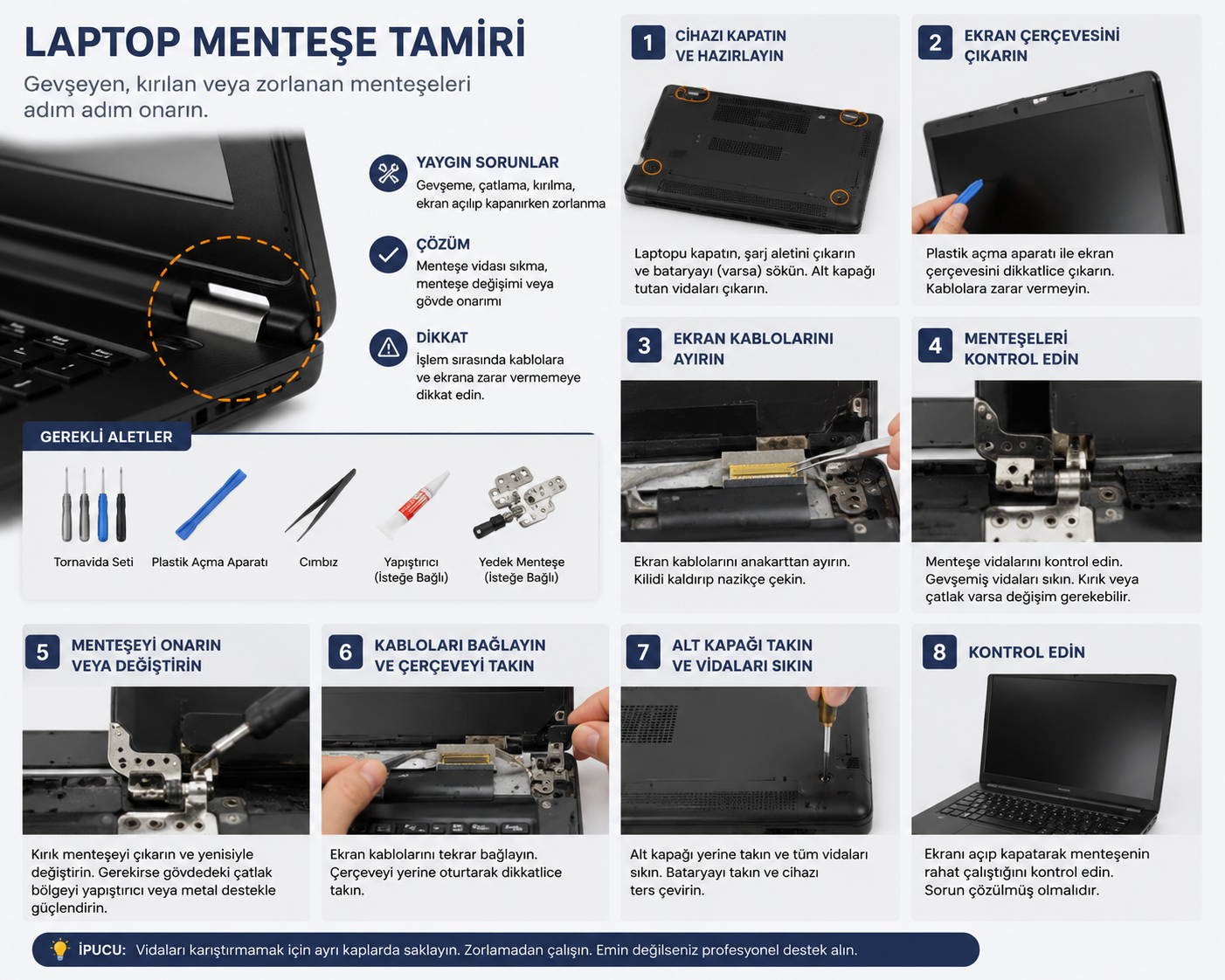
Bilgisayar Menteşe Tamiri

Dizüstü bilgisayarlarımız, günlük hayatımızın ve iş dünyamızın vazgeçilmez birer parçası. Ancak taşınabilir olmalarının getirdiği bazı fiziksel riskler de var. Bunların başında, kullanıcıların en çok mağdur olduğu bilgisayar menteşe kırılması sorunu geliyor. Ekran ile klavye (kasa) kısmını birbirine bağlayan bu küçük ama kritik parçalar hasar gördüğünde, bilgisayarınız kullanılamaz hale gelebilir.

Peki, bilgisayar menteşe tamiri nedir? Menteşeler neden kırılır ve kırıldığında ne yapmak gerekir? Bu rehberimizde, kullanıcıları büyük masraflardan kurtaracak hayat kurtarıcı bilgileri ve onarım süreçlerini detaylıca ele alıyoruz.

Bilgisayar Menteşesi Neden Kırılır?

Laptop menteşeleri genellikle dayanıklı metal alaşımlardan üretilse de, bağlandıkları plastik kasa yuvaları zamanla yorulabilir. Menteşelerin kırılmasının veya yuvalarından kopmasının başlıca nedenleri şunlardır:

  • Yanlış Açma-Kapama Alışkanlığı: Bilgisayar kapağını ekranın sağ veya sol köşesinden tutarak açmak, menteşelere orantısız güç bindirir. En yaygın kırılma sebebi budur.
  • Tozlanma ve Yağsız Kalma: Zamanla cihazın içine dolan tozlar, menteşe mekanizmasının kurumasına ve sertleşmesine neden olur. Sertleşen menteşe, açılıp kapanırken plastik kasayı zorlayarak kırar.
  • Fiziksel Darbeler ve Düşmeler: Cihazın taşınma sırasında darbe alması, çantanın sertçe yere bırakılması veya doğrudan düşürülmesi menteşe yuvalarını çatlatabilir.
  • Üretim ve Malzeme Hataları: Bazı dizüstü bilgisayar modellerinde, kronik olarak kasa plastiği ince veya kalitesiz üretilmiş olabilir. Bu durum cihazın ömründen bağımsız olarak erken kırılmalara yol açar.
  • Isınma Kaynaklı Plastik Yorgunluğu: Bilgisayarın sürekli yüksek sıcaklıklarda çalışması, iç aksamdaki plastik parçaların (özellikle menteşe vidalarının tutunduğu yuvaların) gevremesine ve kolayca ufalanmasına neden olur.

Menteşe Kırıldığında Bilgisayara Nasıl Davranmalısınız?

Eğer bilgisayarınızın kapağını açarken veya kapatırken “çıt” diye bir ses duyduysanız, kasanın bir köşesi açılıyorsa veya ekran dik durmakta zorlanıyorsa menteşeniz hasar görmüş demektir. Bu aşamada yapmanız (ve kesinlikle yapmamanız) gerekenler şunlardır:

  1. Zorlamayın: Ekranı kapatmaya veya tam açmaya çalışmayın. Zorlamak, anakarta giden ekran (data) kablosunun kopmasına veya ekran panelinin (LCD/LED) kırılmasına yol açarak masrafı üçe katlayabilir.
  2. Mümkünse Açık Bırakın: Cihazı kapatmak zorunda değilseniz, ekranı destekleyerek o anki açısında bırakın ve en kısa sürede bir uzmana götürün.
  3. Bant veya Yapıştırıcı Kullanmayın: Dışarıdan Japon yapıştırıcısı veya bant ile yapılan müdahaleler işe yaramadığı gibi, tamirciye gittiğinizde onarım sürecini zorlaştırır ve maliyeti artırır.
  4. Ekranı Destekleyin: Eğer cihazı o şekilde kullanmanız şartsa, ekranın arkasına ağır bir kitap veya destek koyarak kapağın geriye düşmesini engelleyin.

Bilgisayar Menteşe Tamiri Nedir ve Onarım Yöntemleri Nelerdir?

Laptop menteşe tamiri, kırılan metal menteşenin değiştirilmesi veya menteşenin tutunduğu kırık plastik kasanın (kasa yuvalarının) onarılması işlemidir. Genellikle sorun metalin kendisinde değil, bağlandığı yuvalardadır. Profesyonel servislerde uygulanan başlıca yöntemler şunlardır:

1. Kasa ve Kapak Değişimi (Orijinal Çözüm)

Kırık olan alt veya üst kasa tamamen yenisiyle değiştirilir. En temiz ve garantili yöntemdir ancak orijinal kasa parçaları pahalı olduğu için en maliyetli seçenektir. Eski cihazlarda yedek parça bulmak da zor olabilir.

2. Epoksi ve Plastik Kaynağı ile Kasa Onarımı (Ekonomik Çözüm)

Günümüzde en çok tercih edilen, kamu yararına ve tüketici dostu yöntemdir. Menteşenin koptuğu plastik yuvalar, özel kimyasal karışımlar (epoksi reçineler) ve plastik kaynağı kullanılarak yeniden inşa edilir.

  • Avantajı: Kasa değişimine göre çok daha ekonomiktir. Doğru yapıldığında orijinal plastikten bile daha sağlam bir tutuş sağlar.
  • Dikkat Edilmesi Gereken: İşlemi yapan servisin işçiliği çok önemlidir. Kalitesiz malzeme kullanımı kısa sürede tekrar kırılmaya yol açar.

3. Menteşe Yumuşatma (Gevşetme) Ayarı

Tamir işlemi bittikten sonra, onarılan yuvalara tekrar aşırı yük binmemesi için metal menteşelerin somunları bir miktar gevşetilir. Böylece ekran kapağı çok daha yumuşak ve rahat açılıp kapanır.

Onarımdan Sonra Bilgisayar Nasıl Kullanılmalı?

Menteşe onarımı yaptırdıktan sonra (veya yeni bir bilgisayar aldığınızda) cihazınızın ömrünü uzatmak için şu altın kurallara uymalısınız:

  • Ekranı Tam Ortadan Açın: Bilgisayarınızın kapağını açarken ve kapatırken mutlaka kameranın bulunduğu üst-orta kısımdan tutun. Kenarlardan tutmak, kuvveti tek bir menteşeye bindirir.
  • Sert Hareketlerden Kaçının: Kapağı yavaşça açıp kapatın. Aniden çarparak kapatmak menteşe yuvalarında şok etkisi yaratır.
  • Düzenli Bakım Yaptırın: Bilgisayarınızın fan ve termal macun bakımlarını yılda bir kez yaptırarak cihazın aşırı ısınmasını ve plastik kasayı eritmesini (gevretmesini) önleyin.
  • Ekrandan Tutarak Taşımayın: Bilgisayarınız açıkken yerini değiştirmek isterseniz kesinlikle ekranından tutarak kaldırmayın; her zaman alt kasadan (klavye kısmından) destekleyerek taşıyın.

Sonuç olarak; bilgisayar menteşe kırılması, dünyanın sonu değildir. Cihazınızı çöpe atmanıza veya devasa kasa değişim ücretleri ödemenize gerek kalmadan, profesyonel epoksi ve plastik onarım yöntemleriyle bilgisayarınızı ilk günkü sağlamlığına kavuşturabilirsiniz. Sorunu fark ettiğiniz an cihazı zorlamadan profesyonel destek almak, cihazınızın sağlığı ve bütçeniz için yapacağınız en doğru hamledir.